2026年の6月頃から、Windows10/11に標準で備わっている「Windows セキュリティ」のアンチウイルス機能が非常に重くなって、特に秀丸メールで「検索して一覧作成」を実行した時に極端に動作が遅くなってしまいました。さらに、詐欺サイトへ誘導する系の迷惑メールに対してもアンチウイルス機能が働いて、メール用のファイルが隔離されてしまうことが時々発生するようになりました。
この2つの問題に対処するために、秀丸メールのメール本文用のファイルをリアルタイム保護の対象から外すことをお勧めします。秀丸メール本文用のファイルは「txt」のファイルタイプになっているので、そのファイルタイプを「除外」に追加すればいいです。「txt」のファイルタイプを除外に追加しても、そのファイルをダブルクリックしてウイルス感染することは普通ありえないので、危険が増すことはほとんど無いです。
※Windowsセキュリティ以外のセキュリティソフトを利用されてる場合は、ここの設定変更は不要です。
以下の説明は2026年6月現在の最新版のWindows11での設定例になります。
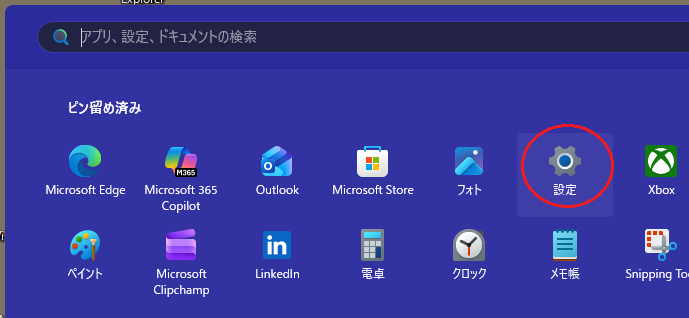
1.Windowsのスタートメニューから「設定」を呼び出します。
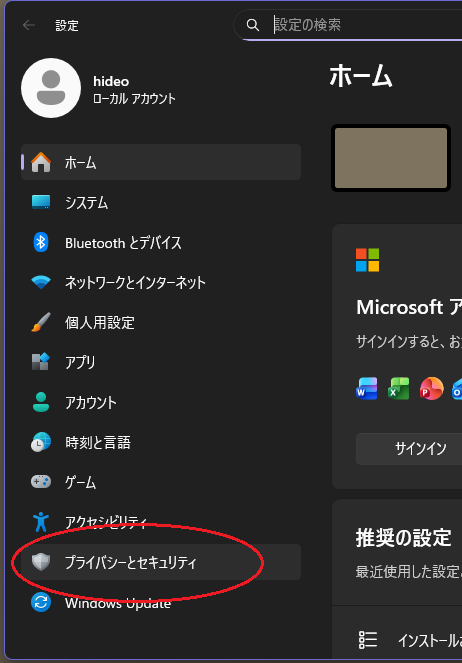
2.「プライバシーとセキュリティ」をクリックします。
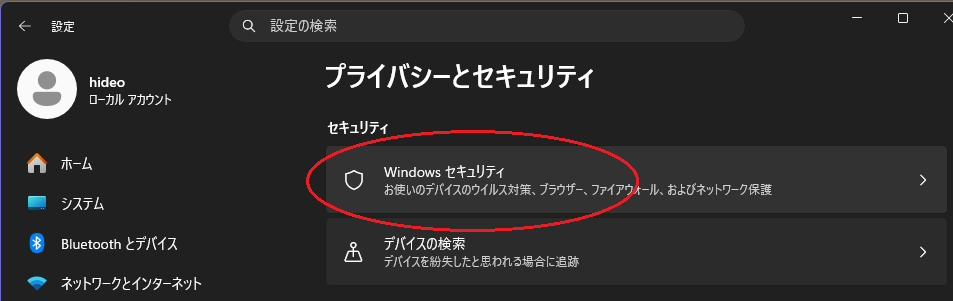
3.「Windows セキュリティ」をクリックします。
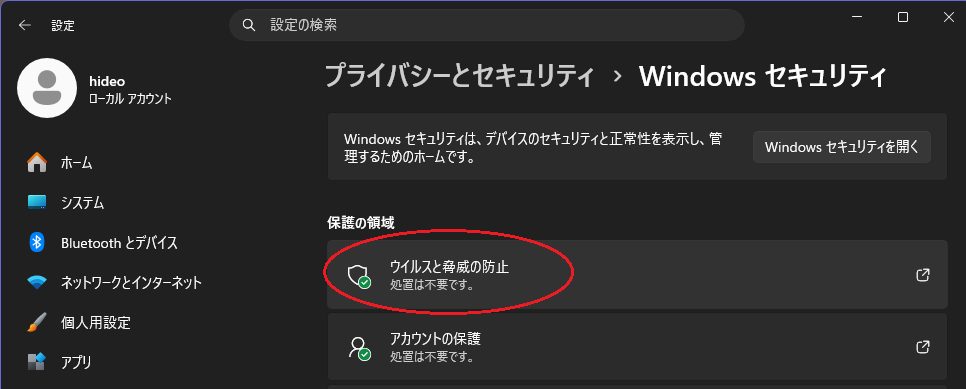
4.「ウイルスと脅威の防止」をクリックします。
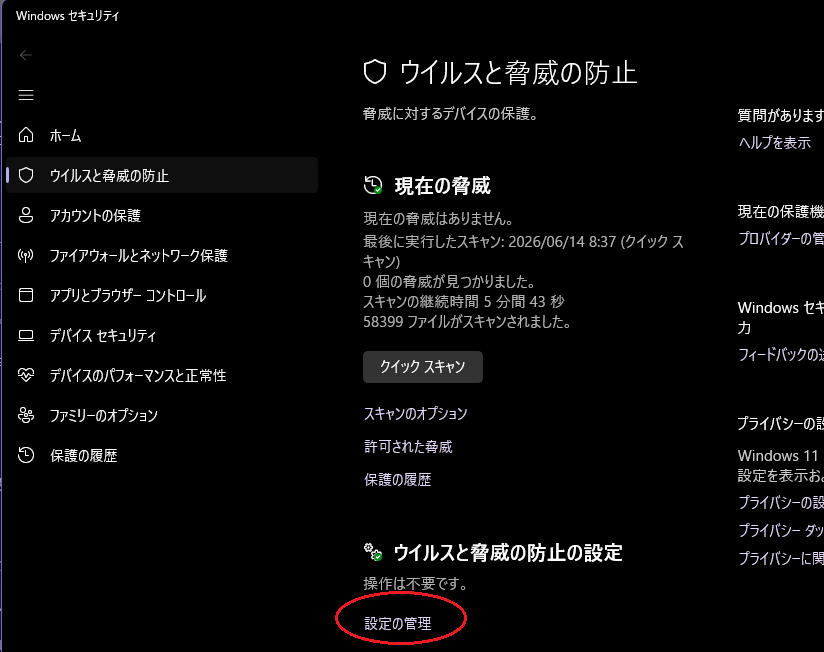
5.「ウイルスと脅威の防止の設定」の下にある「設定の管理」をクリックします。
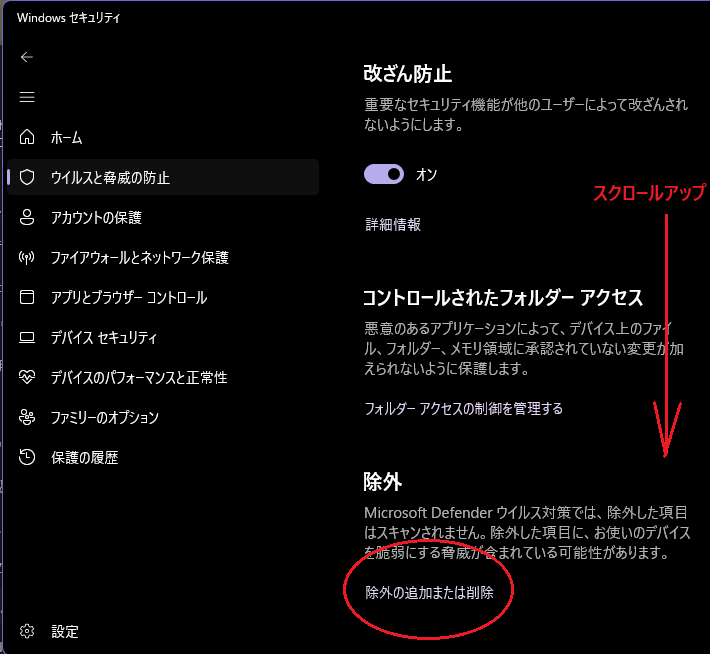
6.設定をスクロールアップしていくと、下の方に「除外の追加または削除」があるのでそれをクリックします。
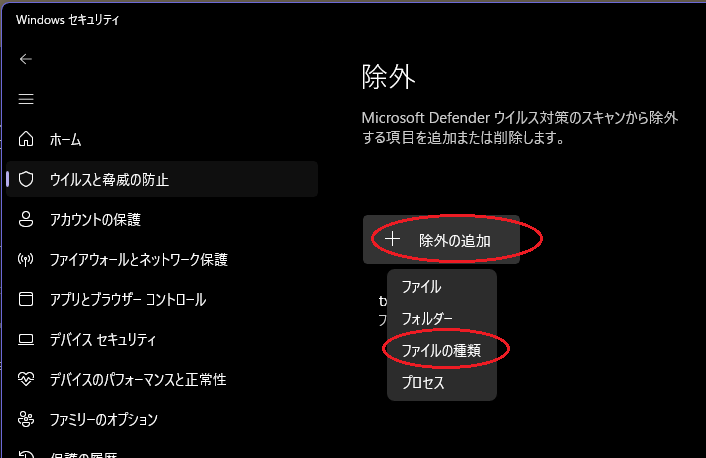
7.「除外の追加」をクリックするとメニューが出てくるので、その中の「ファイルの種類」をクリックします。
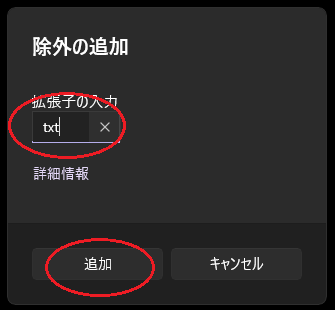
8.「拡張子の入力」の所に「txt」を入力して「追加」をクリックします。
9.「除外の一覧」の中に「txt ファイルの種類」が出てくれば成功です。
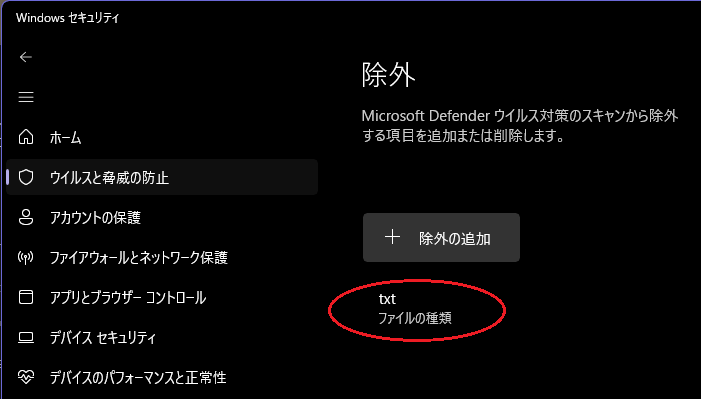
10.秀丸メールで「検索して一覧作成」を実行するなどして快適になることが確認できると思います。
設定画面の様子が上記とは違ってる場合は、ご自身でネット検索するなどして方法を探してください。例えば「Windowsセキュリティでファイルタイプで例外指定する方法」のようなキーワードでネット検索すれば、やり方が見つかると思います。ChatGPTなどのAIチャットに質問してもいいと思います。